BREAKING NEWS
latest

728x90

header-ad

468x60

header-ad
ラベル 逸品 の投稿を表示しています。 すべての投稿を表示

Adobe CC を激安・最安で買う方法はこれだ!(2018年2月版)

Www pakutaso com shared img thumb N811 enogutoparetto

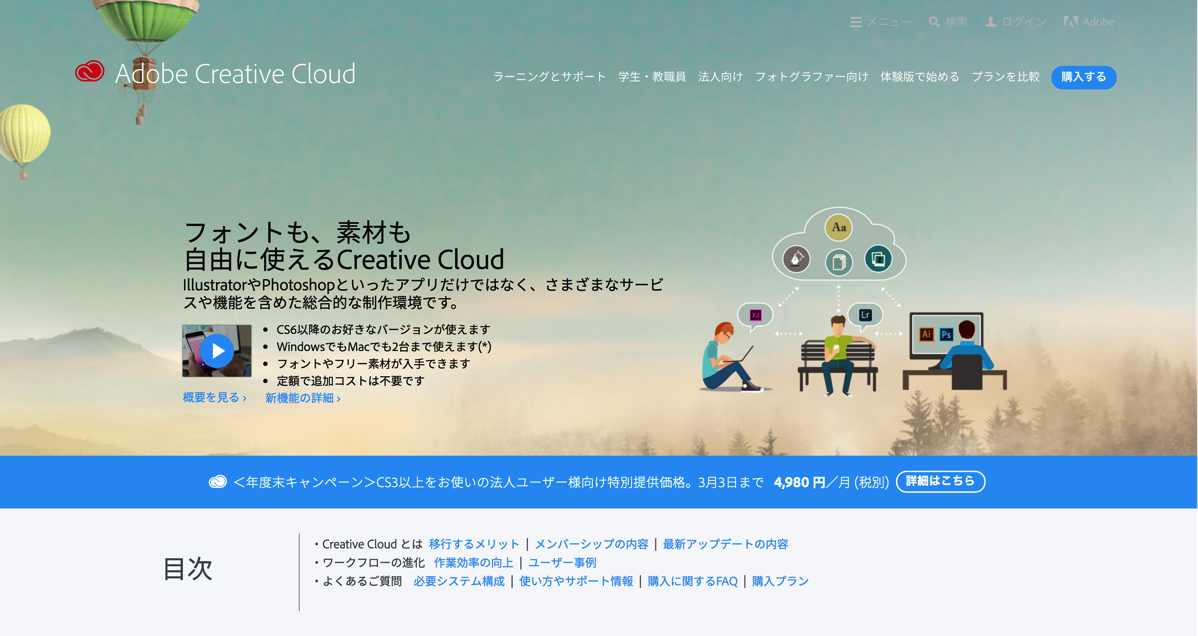
デザインの仕事をしていて、絶対に必要になるツールといえば、言わずと知れたAdobe CCですな。
マジでこれなしに仕事するとか完璧ムリ!と断言せざるを得ない、最強のツールです。
スクリーンショット 2017 02 01 19

ツールのすごさを云々するのは、置いときますが、プロフェッショナル用のスーパーなツールだけあって、お値段もきっちりお高めです。


パッケージ版で、だいたい年間6万円強のライセンス料。


オンラインコード版になると、数千円程度ですが、ちょっとだけディスカウントしてくれますね。


もちろん、こんな価格でも、Adobe CCの機能を考えれば、正直安いもんです。
月額にすれば、せいぜい5千円。キャリアに払うケータイ代なんかよりもずっと激安っすw


とはいえ、デザインで飯を食ってる人でもない普通人の感覚にすれば、じゅーぶん高いです。
けど、ブログの画像修正だったり、動画の編集であったりと、ときどきAdobeのスーパーな機能に頼りたくなるシーンがあります。


もちろんフォトショップが使いたいだけであれば、単体でお安く仕入れることもできます。


PhotoshopとLightroomのセットで、年間1万円ほど。これならじゅーぶん敷居は低いですね。

ライトなAdobeへのニーズの方には、個人的にはこちら↑をオススメしております。


激安でAdobe CCを買うには専門学校生になればいい

けど、どーしてもフルセットが欲しい。
そんなニーズの方がときどきいらっしゃいます。

Adobe製品を一番安く入手できるのは、アカデミック版のオンラインコードです。


製品版の年間6万円に対して、アカデミック版は年間2万3千円ほど。尋常じゃない安さですねw

けれど、これを買うには社会人には資格がないのです。娘の名義で〜〜〜、なんて話も聞きますが、そういうのはライセンス違反です。
あくまで使用者にその資格がないとあきまへん。ご注意ください。

Www pakutaso com shared img thumb KINU160323180I9A4843

では、どうやったらいいのか?簡単です。専門学校の生徒になりましょう。


「え〜〜〜、専門学校に通うと、それだけで何十万円もしちゃうじゃん!」
とか思いますよね?


ところがどっこい!オンラインの動画講座+Adobe CCのライセンスという最強のセットが販売されているのです。


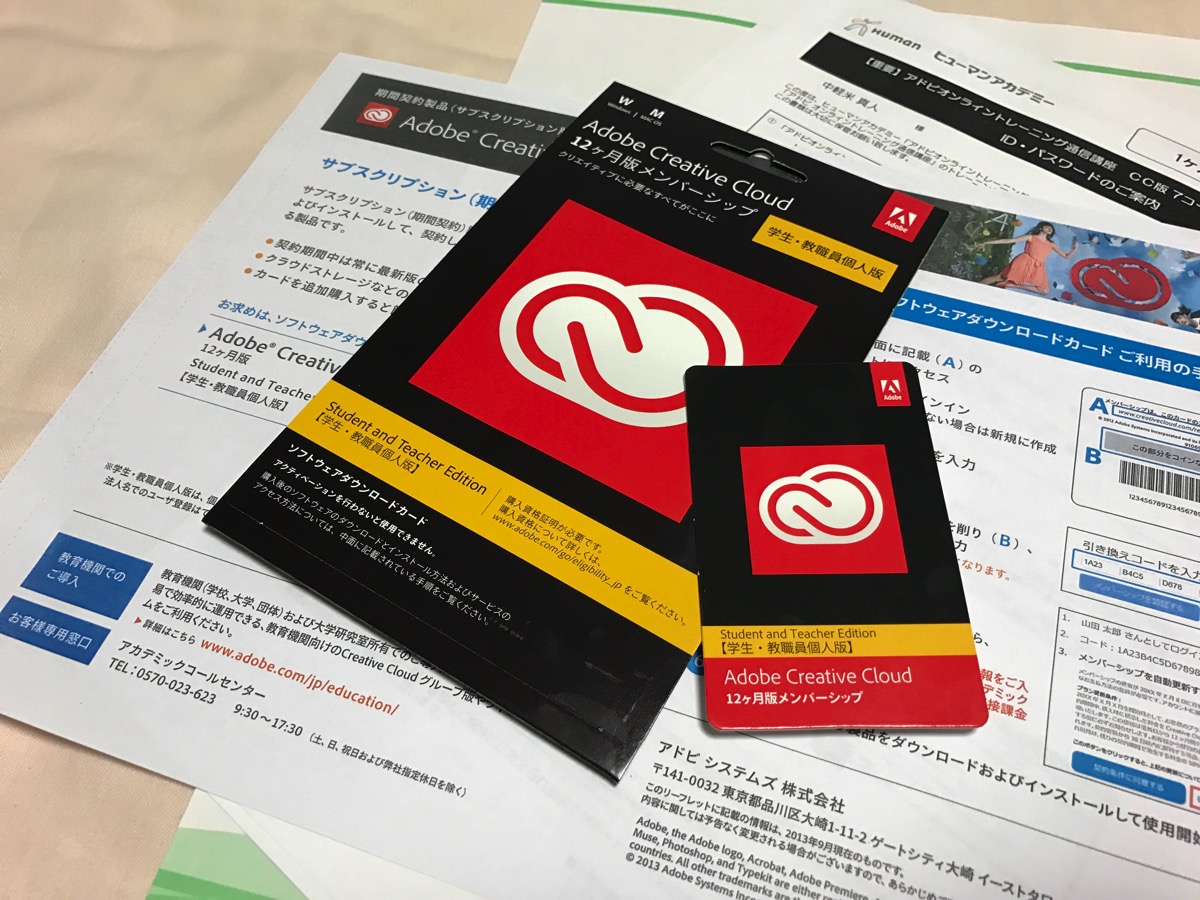
実は私、毎年こちらのヒューマンアカデミー たのまな アドビソフトウェア通信 の生徒になって、ずっと更新しながらAdobe CCを利用しております。
出来が悪い生徒なので、通いつめてるワケですねw

こちらでオンラインコードを発行してもらい、それをAdobeの管理画面に入力するだけ。
IMG 4470 JPG

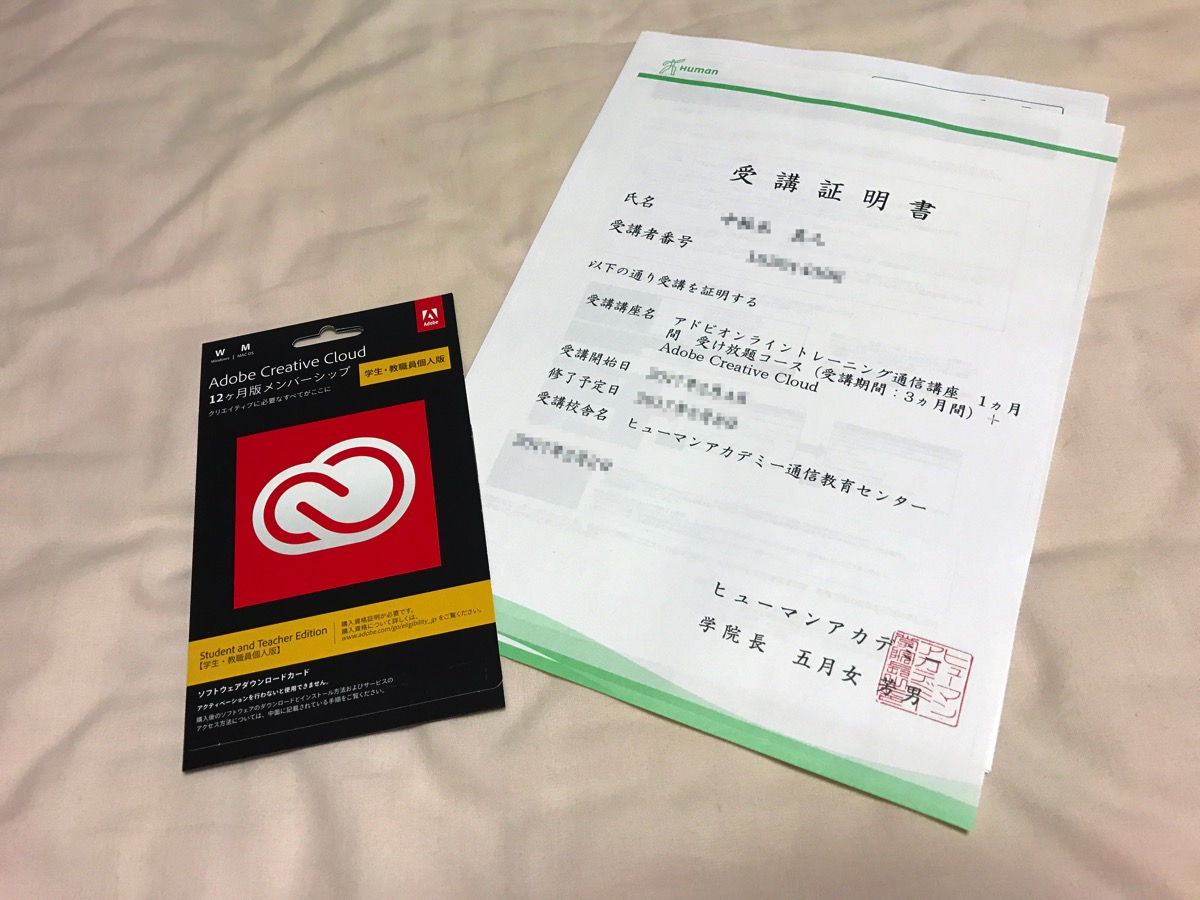
申し込みをすると、数日でこんなのが送られてきます。

IMG 4473 JPG

この中に入ってる、オンラインコードをゲットするだけです。どうです?簡単ですよね?

アカデミック版ライセンスの価格に、少し上乗せして動画教材を購入するだけで、正規のアカデミックライセンスの利用資格を得ることができます。

Adobeの基本的なトレーニングを受けながら、ライセンス契約も更新できるなんて、めっちゃお得です。

ぜひヒューマンアカデミー たのまな アドビソフトウェア通信 をお試しください。

番号そのままでFAXをメールで受信する方法


日本の古い体質の企業って、なぜかファックス大好きですよねー。

「取り急ぎお見積書をファックスでお送りいただけますか?」
とか電話口でやり取りして、PCからプリントアウトした紙をファックス機に入れて送信する………いや、普通にメールでいいだろ!とかツッコミ入れたくなる瞬間っていっぱいありますよね笑

ファックスとか使うやつの気が知れねーな、とか思ってましたら、最近、自宅のファックスが壊れましたw
個人的には、ファックスなんて仕事でも年に数回も使わないレベルなのですが、気がつけば、アナログ人間の奥さまは、ファックスのヘビーユーザー。

「ないと困る」と言われたので、やむなく買い替える前に、いろいろリサーチしてみました。

ネットで送受信できるソリューション

インターネット経由でファックスできるサービスもいろいろありますね。

全世界で1,200万人が利用するネットFaxサービス


インターネットFAXなら【Message+】


こちらのサービスは、基本的にファックス専用番号を新規に割り振るのがメインのサービスで、既存の家庭用ファックスの代替には向きません。

メッセージプラスの方は、既存のファックスに取り付けることができるアプライアンスも売ってるようですが、なにしろ壊れたのは、そのファックス本体w

安価に上げると、基本的に新規で050や0ABJ番号を割り振るしかない。

これはちょっとおもしろくないっすね。

受信ファックスをメール転送してくれるスグレモノ

そこでググって見つけたのが、これ。

なんと、受信したファックスを、イメージにしてメールに転送しちゃうというというもの。
これは面白いわ〜、とか思いつつポチる。

転送先のメールアドレスをメーリングリストにしとけば、家族全員に転送できちゃうので、外出先でも受信可能。紙にプリントすることもなくなります。

中小企業なんかでも、なかなか良いソリューションになるんじゃないでしょうーか?
注文書のファックスを出先でもチェックできたりするのは、便利かと。

エコですね。
はい、ついでにセコです笑

ファックスを常用してると、意外とすぐにインクリボンがなくなりますけど、それもなくなります。

エコですね。

家の外でもスマホで家電の着信を受けられる!

そして、このファックス、もひとつおまけで面白い機能が。
スマホを子機にできます。

ガラケー時代は、家に帰るとケータイは置きっぱなし、なんて人も多かったりしましたが、スマホになってからは、CM中にSNSをチェックしたりするんで、家の中でも持ち歩いてますよね?

このファックスのメール送信機能は、インターネット回線にWi-Fi接続して送信することで実装されています。
なら、ついでに同一ネットワーク内にあるスマホを子機としても使えばいいやん!

ということで追加された機能っぽいですが、さらにムダに強烈なのが、このスマホ子機機能は、家の外でも使えてしまうw

もうボイスワープとかいりません笑

すでに家電を廃止しちゃった、ファックスとかいらない、なんて人には刺さらない機能ですが、実家の両親とかのアナログ世代には割と刺さるんじゃないでしょうーか?

まぁ、ウチの奥さんにも刺さりましたが...アナログ世代なんで笑

個人事業主とか、中小企業にもこれなかなかオススメっすね。

ファックスとか使うのやめて、さっさとメールとかメッセンジャーに移行して欲しいもんですが、過渡期には、こういう製品もなかなか面白いなー、と思いましたので、紹介してみました。

検討の参考にしていただければ、幸いです。


Microsoftはソフト屋からハード屋に宗旨替えしたら良いのに!と思わせるタッチパッド一体型のキーボードが素敵すぎる件


Microsoftといえば、Windowsを始めとするOSやOfficeスイートなどのソフトウェアメーカーとして認識されていますが、実はMicrosoftのハードウェアって実にハイレベルです。


マウスやキーボードだけでなく、ウェブカメラなんかも作っちゃってます。

まぁ、なにしろXBOXという立派なハードウェアを売ってるくらいですからね。
そりゃあいいもん持ってますよね。


一日で最も長く触れるデバイスはキーボードとマウス


デスクワークを主体に仕事する皆さんが、一日の中で最も長く触れているものは何でしょう?

昔は電卓とボールペンだったかもしれませんが、現代はキーボードとマウスですよね。
これからは、スマホ画面になるんでしょうけど(笑)

職場で割り当てられるPCって、メーカー純正のヘボいキーボードやマウスがお仕着せで付属してるもんですが、これって正直使い心地はよろしくありません。

何よりもケーブルがある!のが気に入らない。


普段はMacを使っているのですが、このタッチパッドが最高に気持ちいい。
マウスとかは、よほど精密なレタッチをするときくらいしか使いません。

こんな一体になったΣd(゚∀゚d)イカス! ワイヤレスなキーボードはないもんかと、探してみたら。

あるじゃないですか、しかもMicrosoft謹製のが!


All-in-One Media Keyboardは最強の省スペース無線キーボードだ!


いや~、探してみるもんですね(笑)

テンキーのない、省スペース無線キーボードで、こういうタイプの製品は他にないです。


省スペースすぎて、いろんなキーを省略しておりますが、ユーティリティを別途インストールすると、キーアサインを変更することができます。


さすがにPrintScreenまで削るのは、男前すぎて困ります。
スクリーンショット撮れないと、いろいろなシーンで詰まりますわ(笑)


導入して感じるのは、デスクの自由度が広がること


一番感じるのは、無線キーボードの自由度ですが、それに匹敵するほど省スペースによってデスク上が広くなることが大きいです。


これを導入すると、机の上がめちゃ広がります。

もちろんタッチパッドの癖もあるので、若干の慣れは必要ですし、テンキーがないので、Excelへの数字入力が主体、みたいな経理事務とかの人には、不向きです。

けれども、文章書きメインの人でしたら、ぜひとも試してみていただきたい。
この快適さは、一度味わったら戻れません。

価格も2,000円台と手頃です。

ぜひともお試しくださいませ。


Apple Watch?12インチMacBook?いいえ今回最大の発表はApple TVの値下げで決まり!

まいど恒例のAppleスペシャルイベントが開催されましたねー。


詳しい内容は、とっくに各種メディアで報じられてますので、皆さんもうチェック済みでしょう。

Apple Watch、日本や米国で4月24日発売 100万円超える超高級モデルも

新しい「MacBook」、12インチ、3色、USB-Cポートで登場 14万8800円から

Apple、新しいMacBookのUSB-Cポート用マルチアダプタを9500円で発売へ


Apple Watchや12インチになった新型MacBookとか、注目報道されているのは、新しい製品ばかりです。
・・・まぁ、新プロダクト発表会なので当然ですが(笑)


しかしっ!軽く見過ごされているけれど、最重要の発表があります。
Apple TV普及委員会アンバサダー(自称)としては、この発表を見過ごすワケにはいきません。

そう、Apple TVの値下げです。


なんと$99→$69のビッグプライスダウン


すごいですね~。一気に30ドルのプライスダウン。
でも日本国内では、円安に伴う価格改定をしてこなかったので、9,800円→8,200円の小規模ダウンですが(笑)

競合製品であるAmazon.comの「Fire TV」や米Googleの「Nexus Player」はともに99ドルなので、ここへの対抗でしょうか。

現行のApple TVは第3世代。
2012年3月に発表されてから、2013年6月に8,800円→10,400円に値上げされていましたが、その後ひっそりと9,800円に値下げをしていました。

今回のプライスダウンによって、過去最安値になったワケですね。

これは、非常に大きな改定ですわねー。

この記事を書いている時点では、まだAmazonなどは改定されていないようですが、Appleオンラインストアでは、すでに8,200円になっているようです。


改めてApple TVの何が良いのか


あえて言いましょう。
我が家で最も活躍しているAppleガジェットはApple TVです!


通常のテレビとかは、ニュースと子どもらが見るEテレくらい(笑)
これまでも、Apple TV普及委員会アンバサダー(自称)として、このブログに書いてきた中でも、アクセス数が多いのは、この2本。

Apple TVの地味なアップデートによりYouTube廃人養成マシーンがついに完成した件

リビングのテレビにApple TVを付けるべき3つの理由・改訂版

これまで書いてきたApple TV関連の記事は検索してみたらなんと10件。
300ポストもない中で、こんなに書いてて良いのだろうか(笑)

上記の記事で、だいぶ語り尽くしたところですが、改めて書きますと、次の3つが大きいです。

  1. 写真・動画を大画面で見せられる
  2. 音楽をテレビから再生できる
  3. テレビ番組がつまらない時はHuluを見れる

自分で撮った写真が、フォトストリーム経由で勝手に同期されて、勝手にスクリーンセーバーとして常時表示させておくことも可能。
遠隔地にいる両親の家に置いて、フォトフレーム的な使い方もできますよね。

もちろんHulu閲覧デバイスとしては、Apple TVが最強なので、完全にテレビのコンテンツとか見ません。
父ちゃんが海外ドラマ見てるよりも、娘たちが妖怪ウォッチやアンパンマンを見てる方が多いので、再生履歴とか見るとカオスですわ(笑)

HuluとYouTubeさえあれば、子どもたちは概ね満足のようです。

父ちゃんとしては、ここにニコ動さえあれば、もう完璧にテレビとか要りませんわ。
ドワンゴさん、なんとかしてください(笑)


まだ家事で消耗してるの?食器洗い乾燥機が最強の家事効率化アイテムである4つの理由

昨日書いたエントリ「都会だけじゃない!地方でも月額2万で満足のいく家事代行サービスはちゃんと提供されている件」で、掃除や洗濯などは地方でも割と気楽にアウトソースできることについて書きました。

洗濯なんかは、1週間分まとめても問題ないですよね?
毎日着替えられるだけの服が用意できるワケですから。

けれども、毎日発生するけど1週間分ためておけないから、アウトソースできないものってありますよね?

その代表格が、食事の後片付けです。


田舎じゃ食事のアウトソースには限界がある


都市部だと、また別の選択肢が出てきますよね?
ひたすら外食にするとか、レディミール系で食べたら皿を捨てる、っていうやり方とか。

都市ならともかく地方じゃなかなか難しいです。

なぜかって?
選択肢(店)が少なすぎて、すぐに1巡して飽きちゃうんですよwww


そ~なると、家食という選択肢が主になるワケですけど、必然的に後片付けというものが発生します。

こればっかりは、1週間ためとくのはムリです(笑)

ここを効率化することが、日ごろの家事を効率化する最強メソッドになるわけです。


食器洗い乾燥機は最強の家事効率化アイテム


そこで威力を発揮しちゃうのが、食器洗い乾燥機(食洗機)です。


便利ポイントその1「ともかく全自動」


軽く洗って、並べてスイッチを押すだけ。
あとは機械が洗って、乾かしてくれます。

中には鍋のように大きすぎて入らなかったり、漆器みたいに乾燥時の熱で傷むものは洗えませんが、たいがいのものは、これで洗えます。

むしろ我が家では、食器を買うときには食洗機で使えるかどうかをチェックしてから買うようになりました。

いや~、これめちゃ便利ですよ。
これを使わないなんてもったいない!というクラスのもったいなさ(笑)

便利ポイントその2「手で洗うより節水+時間短縮」


近ごろの製品は節水型なので、手で洗うよりも水を節約してくれますので、環境にも(+財布にも)嬉しい。

仕事で遅く帰ってくるのが常なので、家族みんなの分をいつもわしが後片付けをしております。
手で洗うのに比べると、かなりの時間節約です。

便利ポイントその3「音が静か」


食器を洗うときって、カチャカチャ音がしちゃいます。
これはいくら気をつけても消すことはできません。

寝静まった家中に音が鳴り響くので、ちょっと遠慮してしまいがちです。
子どものいる家庭だと、ちょっとした物音で起こしてしまう危険性があります。

ところが食洗機だと、カチャカチャうるさくなったりしません。
これって意外と盲点ですけど、すごい便利ポイントです。

便利ポイントその4「少量のときは手で洗っても水切りカゴ代わりに」


とはいえ、コーヒーカップ1個だけ、とか使用をためらう場合もよくあります。

そんなときは、ささっと手で洗って、食洗機の中に。
そのまま乾燥機モードにしても良し、そのまま水切りカゴ代わりにおいとけば、次に使う頃には乾いています。

選び方のポイントは、大きさ


最近は、ビルトインタイプでシンクに内蔵されたものが主流ですね。
賃貸物件でも、結構増えてきているようです。

いろんな製品が出ていますが、決め手はやはり大きさ。

家族の人数にもよりますが、大家族だと1回の食事で出る洗い物の量が多いので、結構普通に入りきりません(笑)

我が家もビルトインで大きいんですが、ちょっと油断すると入りきらないことは良くあります。
大きさは、結構重要ななポイントです。

我が家では、けっこう昔から使ってますが、シンクを占領するくらい大きなやつは、確かに邪魔です(笑)

設置スペースとのトレードオフではありますが、家族の人数などを考えて判断いただきますと、すごく効率化できます。

参考にしていただければ、幸いです。

本日限り!Amazonがアンチウイルスの特価セールを開催中!!

Amazonさんが、アンチウイルスソフトを本日限りのセール中です。
なんと、半額!

Windows 版、Mac版ともにやっておりますよ?

ダウンロード版だとライセンスキーを入力してからが期限のカウントダウンが始まりますので、まとめ買いのチャンス!

わしも買い込んでしまいました(笑)

みなさんも、ぜひどうぞ!

口腔ケアは、電動歯ブラシ+デンタルフロスに加えて、Panasonic ジェットウォッシャー ドルツ が(・∀・)イイ!!

生まれて初めて電動歯ブラシとデンタルフロスというものを使ってみて、めちゃビックリしましたので、ちょっとこの感動を共有です。


電動歯ブラシに感動


歯の表面がツルツルではなく、「とぅるとぅる」になるんです!(注:個人の感想です)
虫歯の治療で歯医者さんに通ってみたら「歯ブラシは人の手よりも電動歯ブラシの方がきれいになるよー」とオススメいただき、いろいろ調べてこれにたどり着いて使っております。


タイマーで口腔内のブラッシングをしっかり管理


いや〜、めちゃ良いですよこれ!
歯ブラシって、3分!っていうイメージがあるけれど、実は最新の研究では2分が最適なのだそうです。
このソニックケアーは、1回スイッチを押して起動すると、動作時間は2分。2分経過すると、自動で止まります。

しかも!この2分の間に、経過時間30秒ごとに振動で知らせてくれるのです。

つまり!
下の歯の右側→下の歯の左側→上の歯の右側→上の歯の左側
という、ルーティーンが、しっかりと時間を定めて行うことができるんです。

どうです、すごいでしょ?

漫然と砂時計で3分間とか歯磨きしてると、それぞれのエリアで磨き上がりに差が出ます。
特にわしの場合は後半にダラけるらしく、虫歯になるのは後半に磨くエリアに多くでておりました。

この単純だけど重要な機能に感動です。
そして、モーターの振動により手磨きの何百倍も歯の表面をブラッシングされますので、たいへんきれいになります。

タイマー機能が付いていないモデルであっても、これだけで価値があるでしょう。


歯間はデンタルフロスでしか磨けない


そして、歯医者さんに口を酸っぱくして言われたのは、デンタルフロスを使えということです。
口臭や歯周病、虫歯のもとになります。

事実、デンタルフロスを使うようになって、確実に口臭は軽減されました。

使い始めたのは、これ。


糸を引き出して、指で歯間に入れて使うタイプです。
糸ようじとか持ち手の付いているタイプですと、歯茎に至る前の歯の上の方は狭い人は、強く押し込んで歯茎を傷つけてしまうことが多いので、使いにくさを感じるから、こういうのをオススメしてるそうです。

けれども、これは口の中の奥歯とかに引っ掛けるには、結構な慣れが必要です。
歯茎は傷つけないけれど、やりにくい。
これをどうにか解消できないもんかと、いろいろ試行錯誤してみました。


歯間ケアも電動でやってみるとなかなか(・∀・)イイ!!


そこで、いろいろ調べて、今回これにたどり着きました。


Panasonicのジェットウォッシャー ドルツです。

大型のタンクが付いたタイプもありますが、それだと正直置き場に困る(笑)
洗面所ってそんなにスペースがないのが常です。

このモデルは省スペースで、充電式。
水のタンクはさすがに小さいですが、1回の使用なら上下のそれぞれタンク1回分で間に合います。

威力を最大にすると、慣れるまでちょっと痛いですが、強さは3段階あるのでそれぞれ好みの強さに調整できます。

これを使った後にデンタルフロスをしてみますと、確かにかなり軽減されています。
完全な代用には厳しいですが、朝など時間がない中であっという間にできる!というのは大きなメリットですね。

デンタルフロスだとしっかり使うと時間もすごくかかります。
そこのトレードオフとして使う分には、十分ですね。


ぜひお試しあれ。

FOLLOW ME ON INSTAGRAM